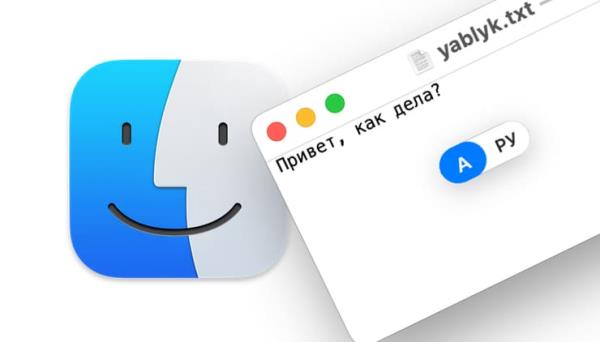
世界上大多数用户在他们的设备设置中都有不止一种语言。每天我们使用不同的语言处理文本。在macOS Sonoma和更新版本的软件中,当你改变输入源(切换语言)时,光标附近会出现一个烦人的弹出式语言指示符。如何禁用这个烦人的弹出窗口?
苹果的开发人员一直在努力改进Mac电脑的操作系统。不幸的是,在追求产品完美的过程中,他们的努力有时会带来额外的不便。
所以,随着macOS Sonoma的发布,当切换输入文本的语言时,光标旁边开始出现一个小图标(窗口),表示当前激活的输入语言。
此外,这个图标显示启用的“大写锁定”
我承认,如果你频繁地切换输入语言,这种创新会分散你的注意力,并掩盖一些内容。因为在处理文本时,我使用自动切换键盘布局的应用程序——“Caramba Switcher”或“Punto Switcher”,我认为这个功能完全没有必要。
有趣的是,“系统设置”macOS没有任何开关负责禁用此选项。幸运的是,有一种方法可以禁用这个“功能”,要做到这一点,你必须使用标准应用程序“终端”。
1. 打开“终端”应用程序
2. 复制下面的命令:
3. 将其粘贴到“terminal”窗口中,按“keyReturn”(Enter)。
4. 输入密码“Administrator”计算机,按“key againReturn”(Enter)键。
注意:输入密码时,不会显示在应用程序窗口“终端”中。
5. 重启你的Mac。
完成以上步骤后,在切换键盘布局时,光标附近的浮动图标将不再困扰您。
如果你想要返回图标的外观,使用命令:
我希望在即将到来的macOS更新中,苹果开发人员能在“系统设置”中添加他们自己的简单解决方案。